Windows 11 설치를 위한 TPM 설정 가이드
Windows 11은 보안 강화를 위해 TPM 2.0을 필수 요구사항으로 지정하고 있습니다. 하지만 많은 사용자들이 TPM이라는 용어 자체에 익숙하지 않거나, 설정 방법을 몰라 설치 과정에서 혼란을 겪습니다. 이 글은 TPM의 개념부터 BIOS 설정, 문제 해결, 실질적인 설치 팁까지 전반적인 내용을 기술적으로 정리한 가이드입니다.
1. TPM이란 무엇인가
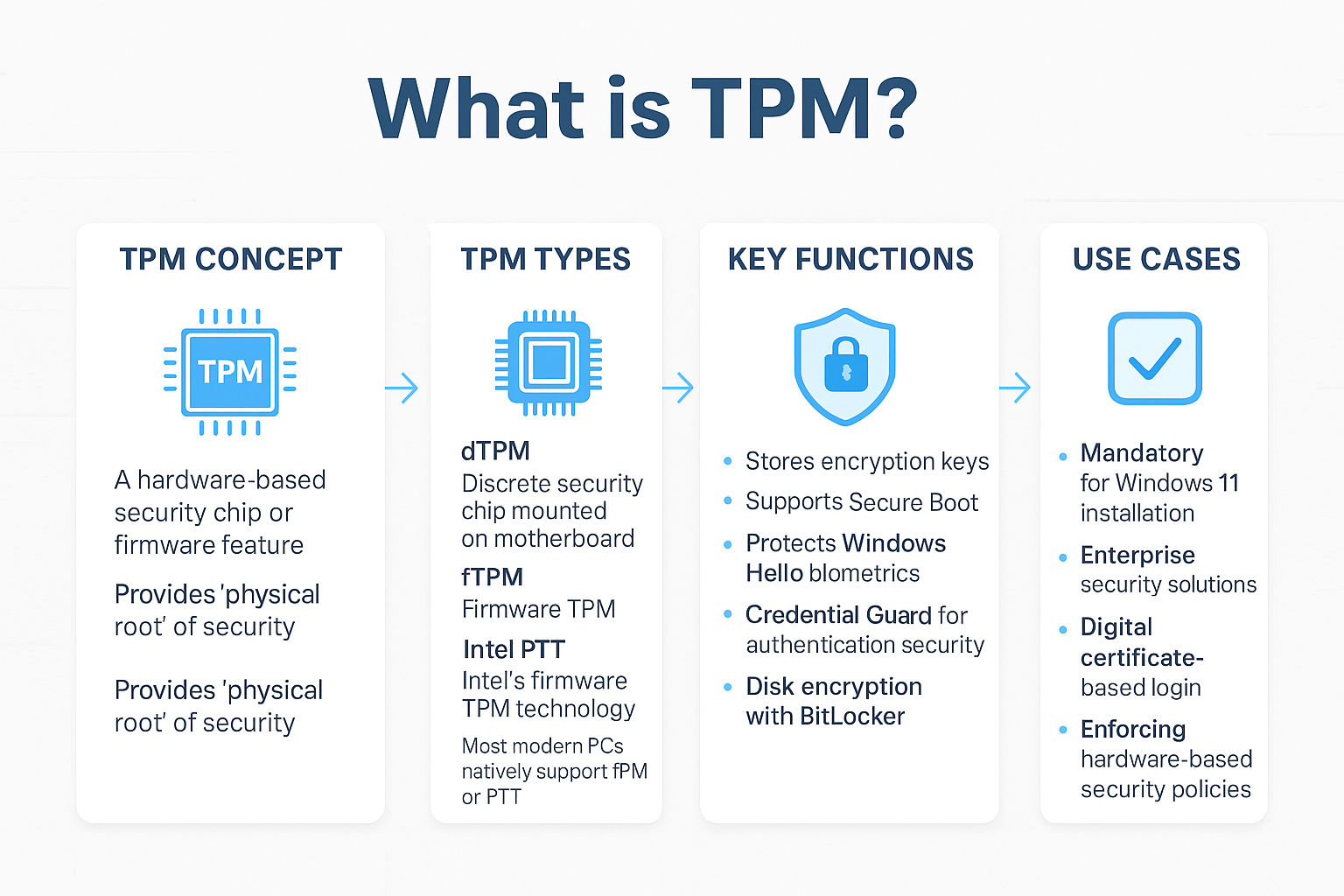
TPM(Trusted Platform Module)은 컴퓨터 시스템의 보안을 강화하기 위한 하드웨어 또는 펌웨어 기반의 모듈입니다. 이 모듈은 암호화 키를 안전하게 저장하고, 시스템 부팅 시 무결성을 검증하며, 인증서 기반 보안 기능을 지원합니다.
- Discrete TPM (dTPM): 메인보드에 물리적으로 장착된 칩
- Firmware TPM (fTPM): CPU에 내장된 펌웨어 기반 보안 기능
- Intel PTT / AMD fTPM: 각각 Intel과 AMD에서 제공하는 펌웨어 TPM 기술
2. TPM이 등장하게 된 배경
TPM은 2003년 TCG(Trusted Computing Group)에 의해 제안되었습니다. 당시 컴퓨터 보안은 대부분 소프트웨어에 의존하고 있었으며, 악성코드 감염, 인증 정보 탈취, 루트킷 삽입 등 다양한 위협에 취약했습니다.
하드웨어 수준에서 보안을 강화할 필요성이 대두되면서 TPM이 등장했습니다. 초기에는 기업용 서버나 고급 보안 환경에서만 사용되었지만, 이후 Windows Vista부터 BitLocker 기능과 함께 일반 사용자 환경에도 도입되었습니다. Windows 10 이후부터는 점차 필수 요소로 자리잡았으며, Windows 11에서는 TPM 2.0이 공식 요구사항으로 포함되었습니다.
3. Windows 11에서 TPM이 필요한 이유
Microsoft는 Windows 11에서 다음과 같은 보안 기능을 강화하기 위해 TPM 2.0을 요구합니다:
- Secure Boot: 부팅 과정에서 악성 코드 개입 방지
- BitLocker: TPM을 이용한 디스크 암호화
- Windows Hello: 생체 인증 정보의 안전한 저장
- Credential Guard: 사용자 인증 정보를 하드웨어 수준에서 보호
TPM이 없으면 이러한 기능들이 작동하지 않거나, 보안성이 크게 저하됩니다.
4. TPM 존재 여부 확인 방법
Windows에서 TPM이 활성화되어 있는지 확인하려면 다음 절차를 따릅니다:
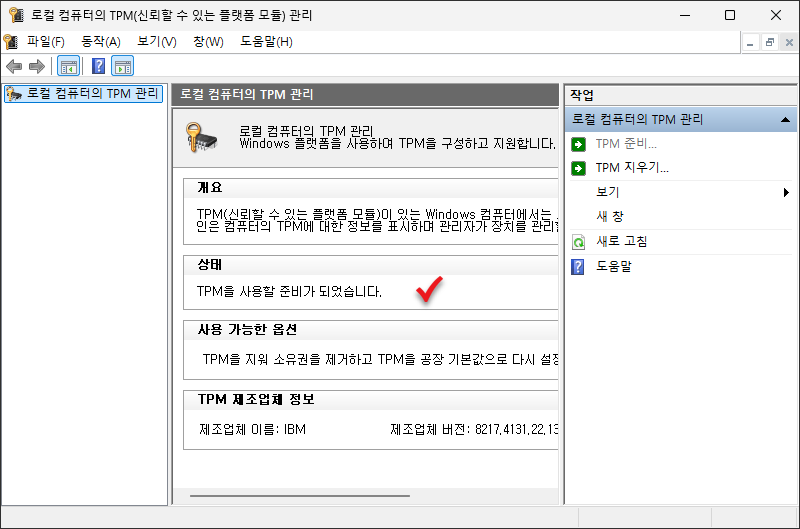
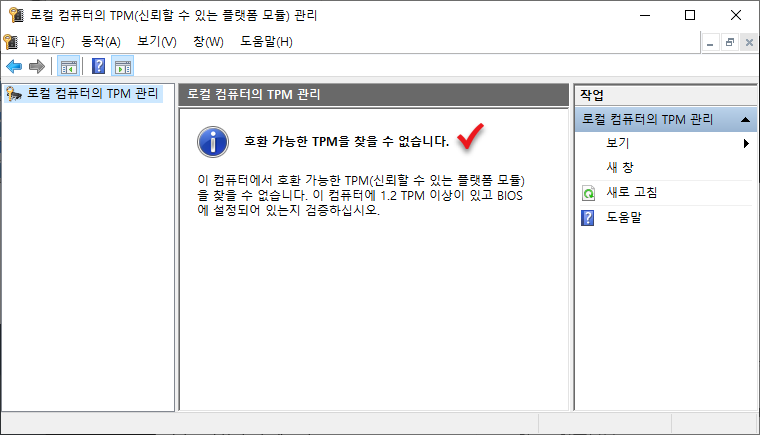
Win + R키 입력 후tpm.msc실행- “TPM 관리” 창에서 상태 확인
- “TPM이 사용 준비됨” → 정상
- “TPM을 찾을 수 없음” → BIOS 설정 또는 하드웨어 미탑재
- 하단에서 TPM 버전 확인 (Windows 11은 TPM 2.0 이상 필요)
또는 설정 → 시스템 → 정보 → 장치 보안에서도 TPM 상태를 확인할 수 있습니다.

* TPM을 지원하지 않는 경우
5. TPM이 없을 경우의 대응
TPM이 없거나 버전이 낮은 경우 Windows 11 설치는 공식적으로 불가능합니다. 다만, 다음과 같은 우회 방법이 존재합니다:
- 레지스트리 수정: 설치 중 TPM 및 Secure Boot 체크를 우회하는 키 추가
- 수정된 ISO 사용: TPM 요구사항을 제거한 커스텀 설치 이미지 사용
주의: 이러한 방법은 보안 및 안정성 측면에서 권장되지 않으며, 향후 업데이트나 기능 제한이 발생할 수 있습니다.
6. BIOS에서 TPM 설정 방법
TPM이 비활성화되어 있는 경우 BIOS에서 수동으로 설정해야 합니다. 제조사 및 CPU 종류에 따라 설정 경로가 다르며, 일반적인 예시는 다음과 같습니다:
- Intel CPU (PTT): BIOS → Advanced → PCH-FW Configuration → Intel PTT → Enabled
- AMD CPU (fTPM): BIOS → Advanced → AMD fTPM Configuration → fTPM → Enabled
일부 메인보드는 TPM 항목이 “Security” 또는 “Trusted Computing” 메뉴에 위치할 수 있습니다. 설정 후 반드시 저장(Save & Exit)하고 시스템을 재부팅해야 적용됩니다.
참고영상 : How to Enable TPM 2.0 on Gigabyte Motherboards - AMD and Intel / Install Windows 11 Requirements
https://www.youtube.com/watch?v=FV15QR2-Hr4
7. TPM 설정 후 추가 작업
TPM을 활성화한 후에는 다음과 같은 작업을 수행해야 합니다:
- TPM 인식 여부 확인 (
tpm.msc또는 장치 보안 메뉴) - BIOS에서 UEFI 모드 및 Secure Boot 활성화
- Windows 업데이트 수행
- BitLocker 등 보안 기능 설정 가능 여부 확인
8. TPM 설정 관련 자주 발생하는 문제
- BIOS에 TPM 항목이 없음 → BIOS 업데이트 또는 메인보드 미지원
- Windows에서 TPM 인식되지 않음 → 재부팅, TPM 초기화, Windows 업데이트
- TPM 버전이 1.2로 표시됨 → 펌웨어 업데이트 또는 TPM 모듈 교체 필요
- TPM 설정 후 부팅 오류 발생 → BIOS 설정 되돌리기, CMOS 초기화
9. 자주 묻는 질문 (FAQ)
Q. TPM을 꺼도 되나요?
가능하지만 Windows 11 설치 및 보안 기능 사용에 제약이 발생합니다.
Q. TPM이 성능에 영향을 주나요?
일반적인 사용 환경에서는 성능 저하가 없습니다.
Q. TPM이 없으면 Windows 11을 설치할 수 없나요?
공식적으로는 불가능하지만, 우회 방법이 존재합니다. 단, 보안 및 안정성은 보장되지 않습니다.
Q. 내 PC에 TPM이 있는지 어떻게 확인하나요?
Win + R 키를 누르고 tpm.msc를 입력하면 TPM 관리 콘솔이 열립니다. 또는 Windows 보안 설정에서 '보안 프로세서 세부 정보'를 확인할 수 있습니다.
Q. TPM을 BIOS에서 어떻게 활성화하나요?
메인보드 제조사에 따라 다르지만, BIOS의 Security 또는 Advanced 메뉴에서 Intel PTT 또는 AMD fTPM 항목을 Enabled로 설정하면 됩니다.
Q. TPM이 고장나면 어떻게 되나요?
TPM이 손상되면 암호화 키 복구가 어려울 수 있습니다. BitLocker 사용 시 복구 키를 반드시 백업해두는 것이 중요합니다.
Q. TPM 1.2와 2.0의 차이는 무엇인가요?
TPM 2.0은 더 강력한 암호화 알고리즘과 유연한 정책 설정을 지원하며, Windows 11은 TPM 2.0을 요구합니다.
Q. TPM은 개인 사용자에게도 필요한가요?
네, BitLocker, Windows Hello 등 보안 기능을 활용하려면 개인 사용자에게도 TPM은 유용합니다.
10. 결론
TPM은 Windows 11의 보안 요구사항을 충족시키기 위한 핵심 요소입니다. 올바르게 설정하면 시스템의 안정성과 보안성이 크게 향상됩니다. BIOS 설정과 Windows 내 확인 절차를 정확히 수행함으로써 TPM 관련 문제를 예방하고, 원활한 설치 환경을 구축할 수 있습니다.
비즈니스 효율을 높이는 스마트한 IT 솔루션을 제공합니다.
웹사이트 : www.esmartbay.co.kr
E-mail : smartbay.svc@gmail.com
카카오톡 : 바로 상담하기
'IT 실무 레시피' 카테고리의 다른 글
| Windows 10 지원 종료, Windows 11 업그레이드 완벽 가이드 (2025 최신) (2) | 2025.09.12 |
|---|---|
| MariaDB 외래키 삭제 오류 해결 방법 - FOREIGN KEY 제약으로 테이블 삭제 안 될 때 (3) | 2025.07.17 |
| Prettier 사용법 완벽 가이드: 설치부터 자동화까지 한눈에! (1) | 2025.06.20 |
| npkcmsvc.exe 리소스 과다 문제 해결 및 완전 제거 방법 (2025 최신) (3) | 2025.06.16 |
| Chrome 자동 프린트 완전 정복: 키오스크, 영수증, PDF 출력 자동화까지 (0) | 2025.06.16 |