Rocky Linux KVM 에서 Windows 11 설치하는 방법 (부팅 오류 & 네트워크 건너뛰기 해결 포함)
Windows 11을 Rocky Linux 기반 KVM 환경에서 설치하려고 할 때, 단순히 ISO를 올리고 설치만 하면 끝날 줄 알았는데… 예상치 못한 부팅 오류와 네트워크 연결 강제 문제가 발생했습니다. 이 글에서는 초보자도 쉽게 따라 할 수 있도록 설치 과정과 문제 해결 방법을 단계별로 정리했습니다.
XRDP 를 이용하여 원격에서 작업하는 실제 예로 작성 하였습니다. 원격 작업이 아닌 경우도 해당하는 내용이니 참고 하시기 바랍니다.
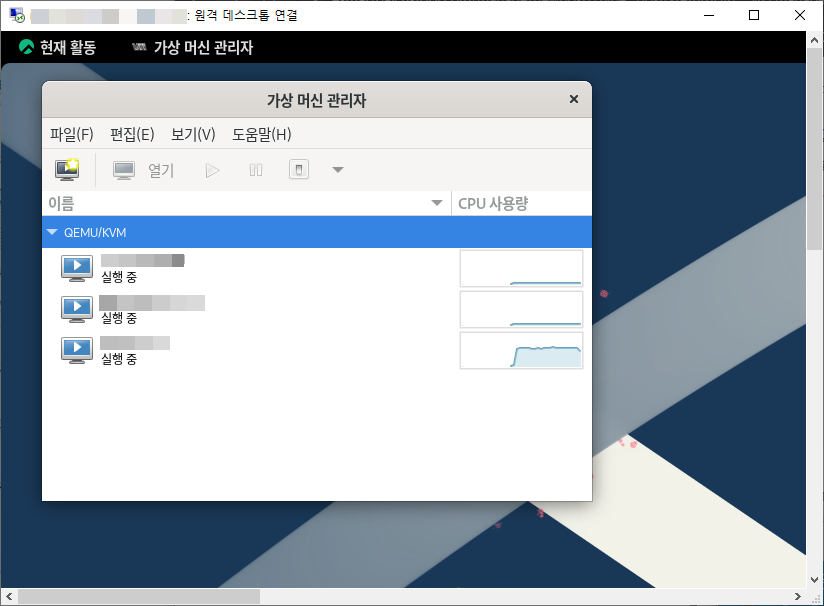
1. 설치 환경 준비
시스템 사양
OS: Rocky Linux 9.4
CPU: Intel(R) Xeon(R) CPU E3-1230 v5 @ 3.40GHz
RAM: 32GB
Storage: 512GB SSD
2. Windows 11 ISO 준비
Microsoft 공식 다운로드 페이지에서 ISO 파일을 받습니다.
파일명 : Win11_23H2_English_x64.iso
다운로드 : https://www.microsoft.com/ko-kr/software-download/windows11
주의할 점
- ISO 파일이 손상되었거나 잘못된 버전이면 설치 중 오류 발생
- TPM 우회 옵션을 포함하지 않으면 설치가 중단될 수 있음
3. 가상 머신 생성
가상머신 관리자에서 새 가상 머신을 생성합니다.
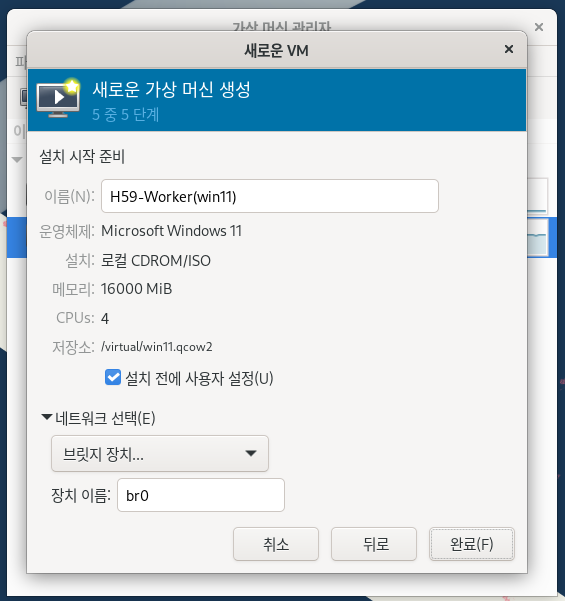
네트워크를 브릿지 방식으로 하여 독립된 실제 ip 를 가진 서버로 세팅할 것이므로 새 가상 머신을 만들 때 5단계에서 '설치전에 사용자 설정' 을 체크하고 네트워크 선택에서 브릿지 장치로 선택합니다. 실제 IP 를 사용할 것이 아니면 NAT 를 선택합니다.
virt-manager 설정 예시
이름: Windows11-KVM
OS 타입: Windows 10
메모리: 16000MB
CPU: 4 vCPU
디스크: 120GB QCOW2
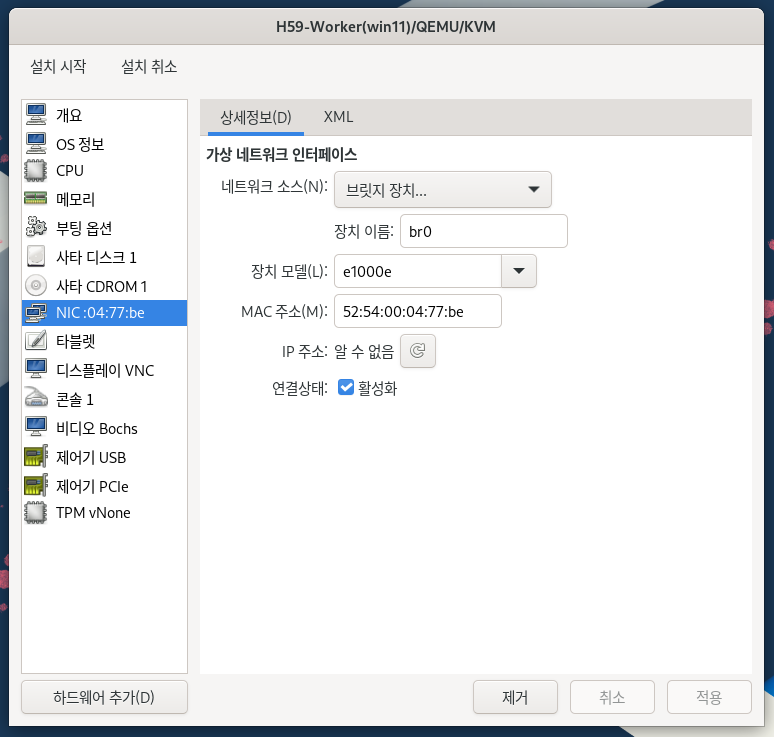
부팅이 안되는 경우 다음 사항이 필요합니다.
UEFI 및 TPM 설정 (XML 편집)
<features>
  <tpm model='tpm-tis'>
    <backend type='emulator'/>
  </tpm>
</features>
주의할 점
- Windows 11은 UEFI 기반 설치를 요구하므로 BIOS 설정으로는 설치 불가
- TPM 설정이 없으면 “이 PC는 Windows 11을 실행할 수 없습니다” 오류 발생
4. Windows 11 설치 시작
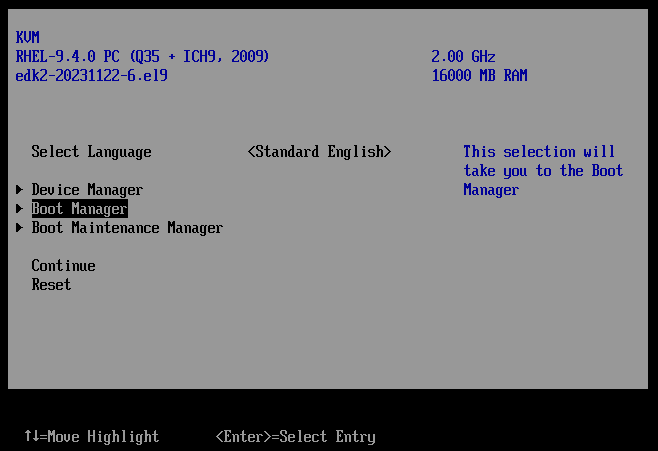
부팅 후 설치 화면이 나타나면 마우키나 누릅니다.
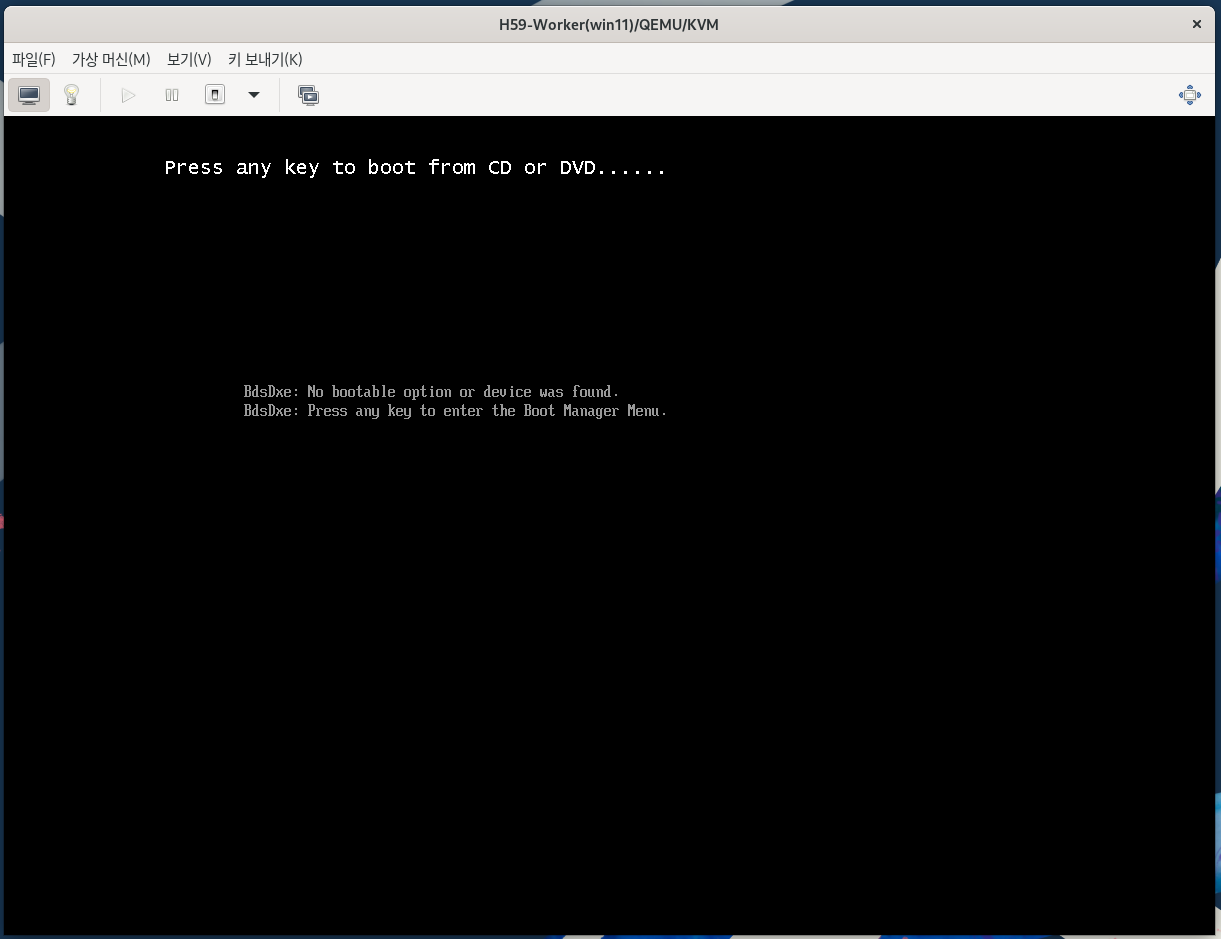
Boot Manager 를 선택합니다.
UEFI QEMU DVD-ROM 을 선택한 루 엔터키를 누릅니다.
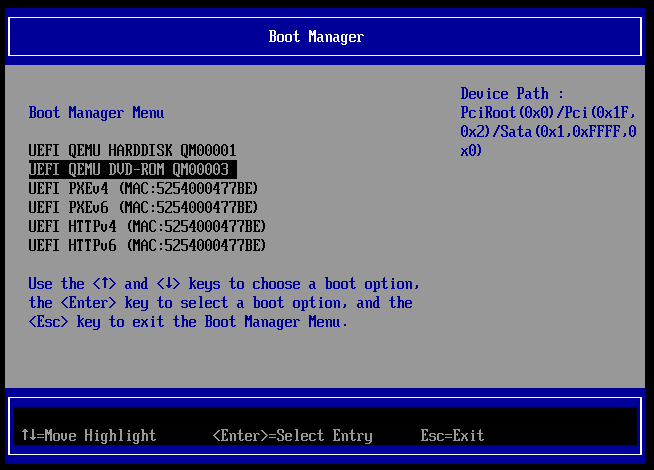
ISO 부팅 후 설치 화면이 나타납니다. 언어 및 키보드 설정을 완료한 뒤, 설치를 진행합니다.
설치 중에 몇 번 재 부팅 되는데, 재 부팅이 되지 않고 종료되는 상황이 발생하는 경우가 있습니다.
이 때는 가상머신 관리자 에서 win11 의 시작 버튼을 클릭하면 됩니다.
주의할 점
- 디스크가 인식되지 않으면 virtio 드라이버 ISO를 추가 마운트해야 함
- 그래픽 장치 설정이 맞지 않으면 설치 화면이 출력되지 않을 수 있음
5. 문제 1: 부팅 오류 발생
증상 예시:
- 검은 화면에서 멈춤
- No bootable device 메시지 출력
해결 방법:
- VM 설정에서 UEFI 펌웨어 선택 확인
- 그래픽 장치: QXL 또는 Virtio
- ISO 파일 무결성 확인
6. 문제 2: 네트워크 연결 건너뛰기 불가
증상:
- “네트워크에 연결하세요” 화면에서 다음 버튼 비활성화
- 로컬 계정 생성 불가
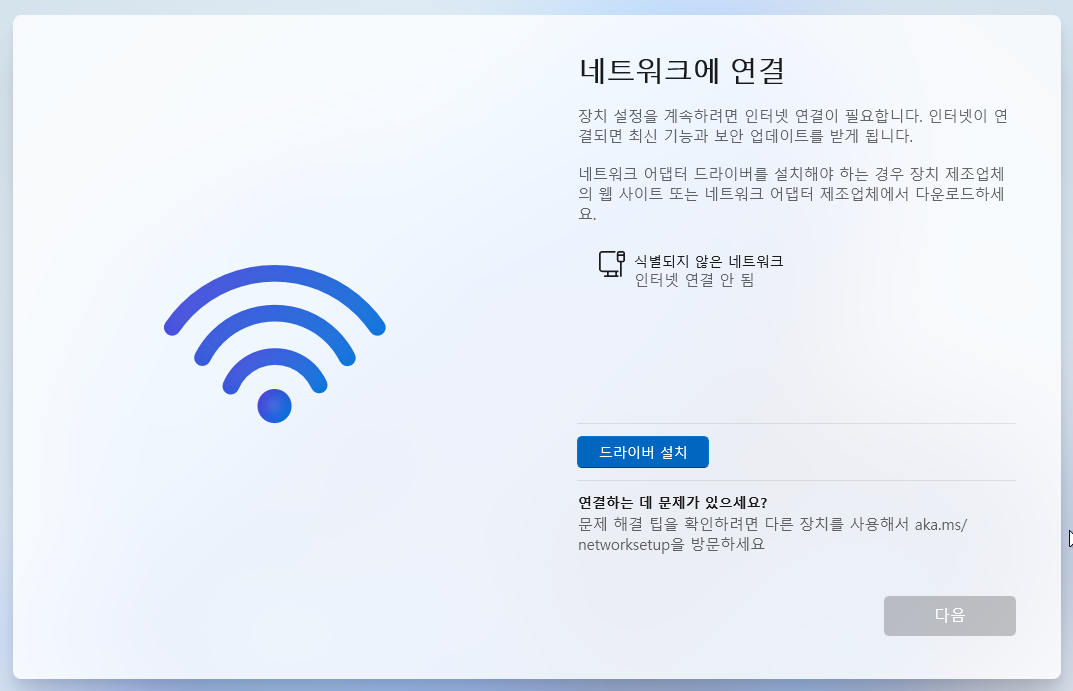
해결 방법:
- Shift + F10 키 입력
- 명령어 실행:
OOBE\BYPASSNRO
재부팅 후 “인터넷 없이 계속” 옵션 선택 가능
주의할 점
- 명령어 입력 후 자동 재부팅되므로 저장되지 않은 설정은 사라질 수 있음
- 일부 버전에서는 명령어가 작동하지 않을 수 있음
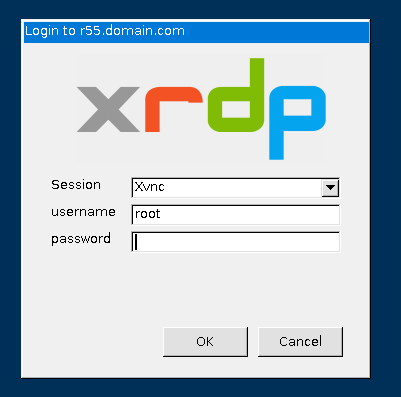
XRDP 와 같은 원격으로 접속하여 설치할때는 Shift + F10 이 안 눌러집니다.
이때는 설치중이던 win11 화면을 닫고, xrdp 연결을 종료(로그아웃) 한 다음, XRDP 로 다시 원격 접속을 합니다.
접속이 되면 가상머신 관리자에서 win11 화면을 연 뒤 바로 Shift + F10 을 누릅니다.
win11 을 연 후 다른 곳을 클릭하면 또 안되니, win11 화면을 연 뒤 바로 Shift + F10 을 눌러야 합니다.
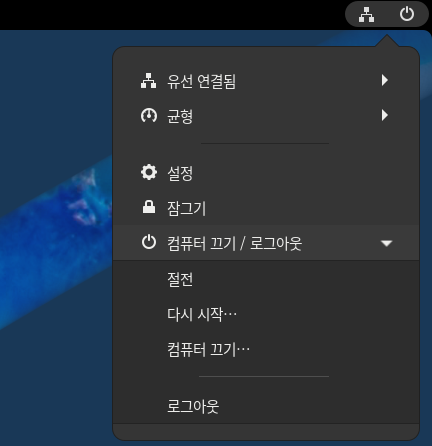

7. 네트워크 설정 건너뛰기
OOBE\BYPASSNRO 를 입력하고 엔터키를 누르면 재 시작을 합니다.
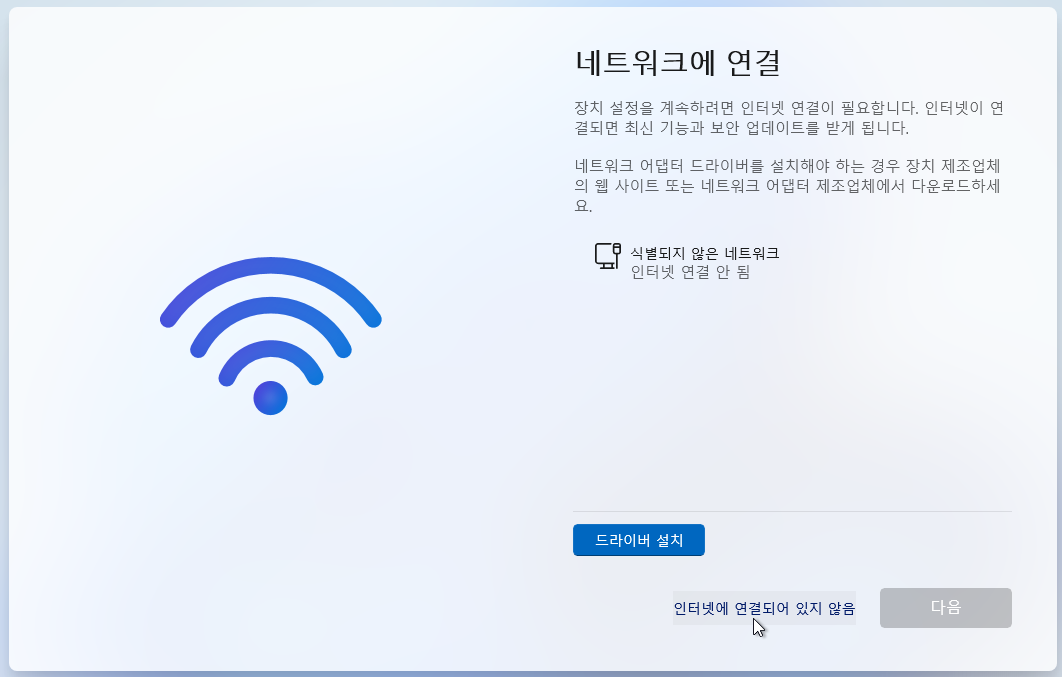
재시작 후 지역설정, 키보드 설정을 하고 나면 다시 네트워크 연결화면이 나옵니다.
하단에 "인터넷에 연결되어 있지 않음" 이 버튼이 보이게 되는데, 클릭하여 다음으로 진행 할 수 있습니다.
8. 설치 완료 후 네크워크 설정
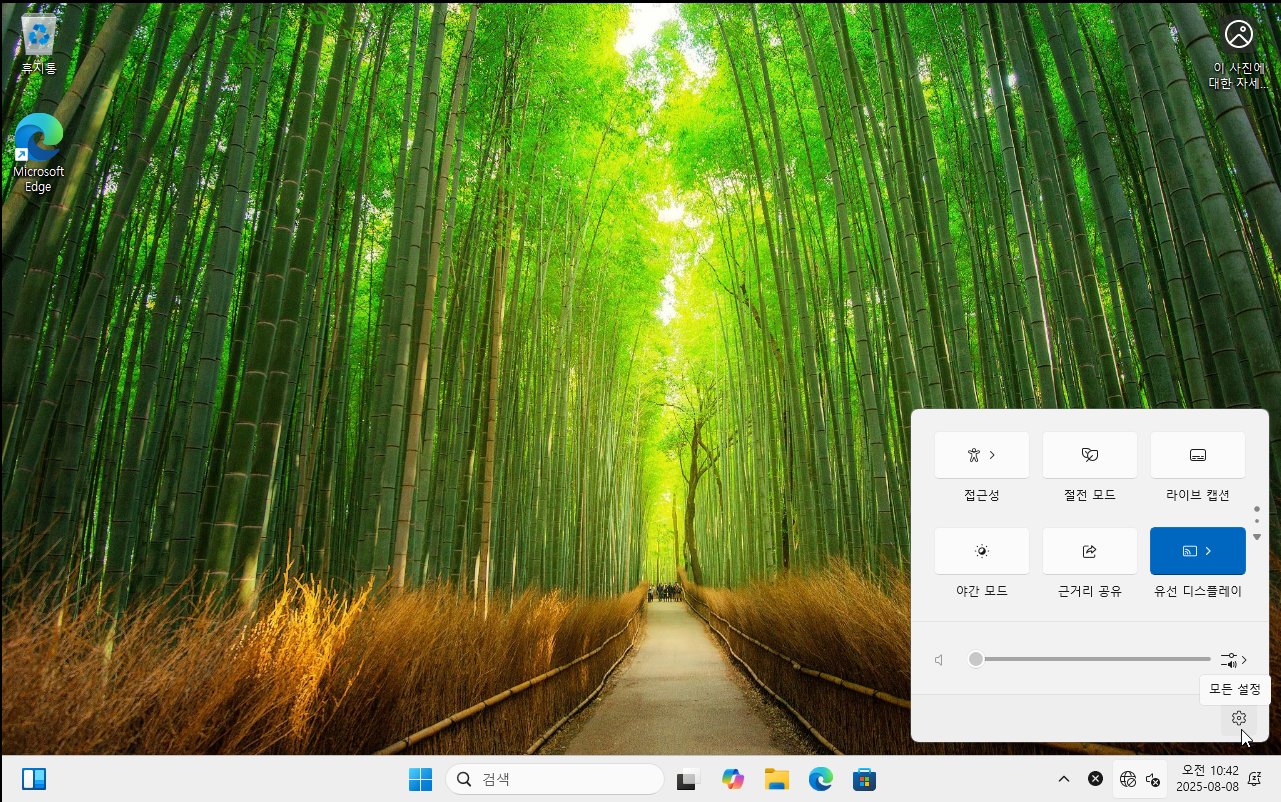
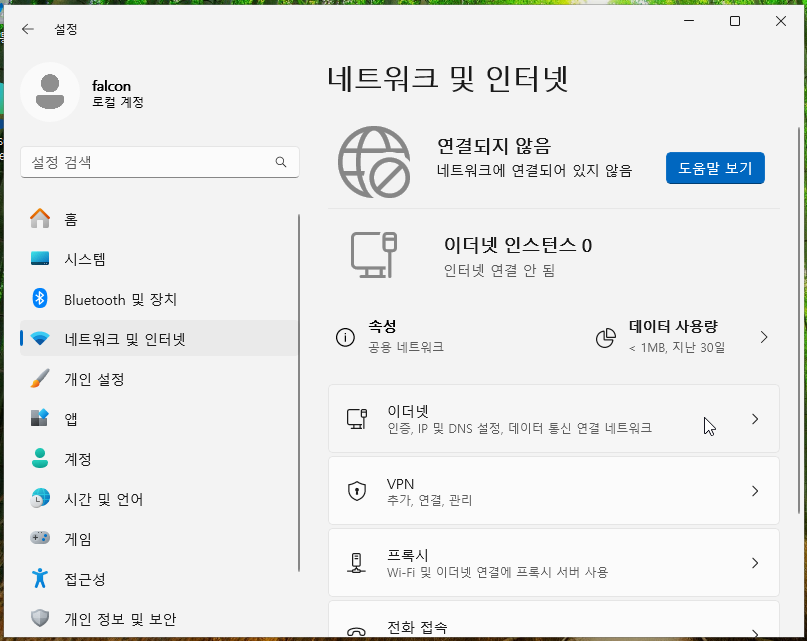
설치가 완료되면, 오른쪽 하단에 시간과 날짜 표시 왼쪽 옆에 지구 모양 아이콘(네트워크 연결 안됨) 을 클릭하고, 설정화면이 나타나면 하단에 톱니바퀴 모양의 모든설정 아이콘을 클릭합니다.
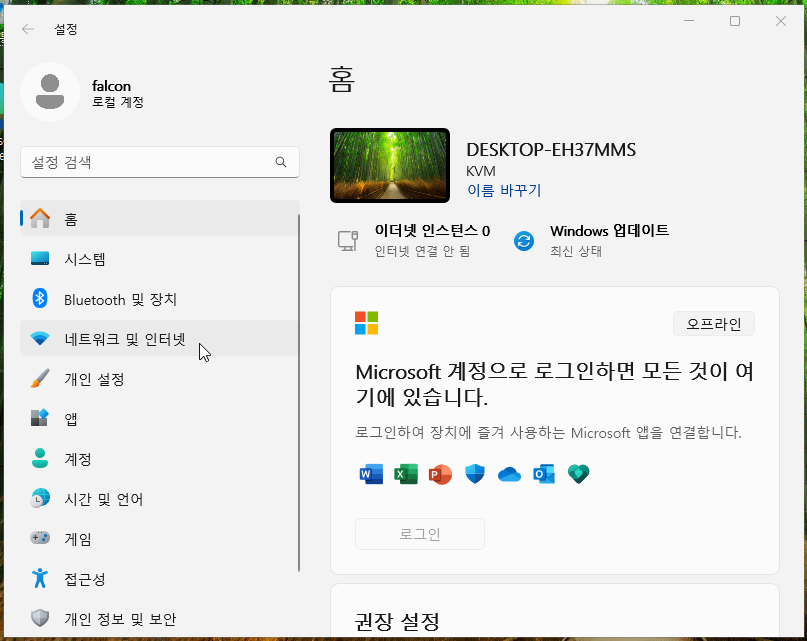
왼쪽 '네크워크및 인터넷' 메뉴를 클릭합니다
오른쪽 메뉴에서 이더넷 메뉴 선택
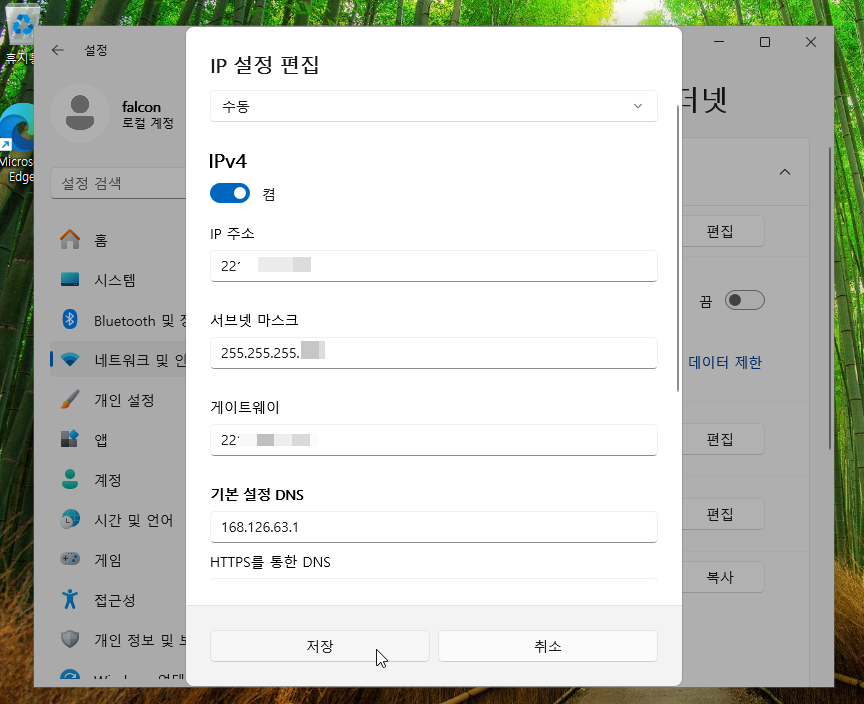
"IP 할당 > IP 설정 편집 : 수동 선택 > IPv4 켬" 클릭 후 IP 정보를 입력한 후 저장합니다.
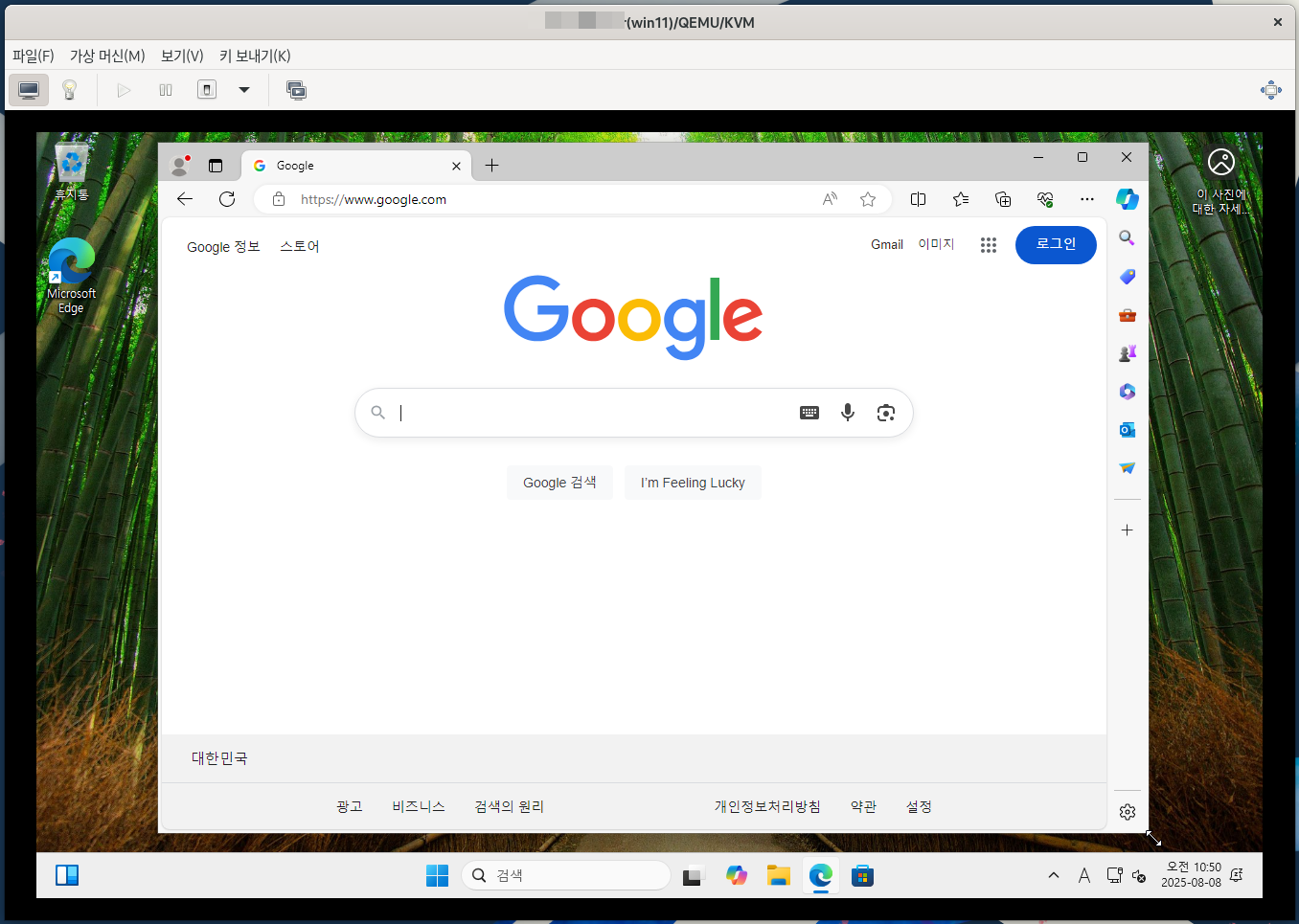
인터넷 연결 확인
9. 설치 시 전체 주의사항 요약
- UEFI 펌웨어 설정 필수
- TPM 우회 설정 없으면 설치 불가
- virtio 드라이버 미리 준비
- 네트워크 연결 강제 우회 필요
- 그래픽 장치 호환성 확인
- ISO 파일 무결성 체크
- 리소스 부족 시 설치 실패 가능
10. 마무리 및 팁
Windows 11은 KVM에서도 충분히 잘 돌아갑니다. TPM 우회와 네트워크 건너뛰기만 해결하면 설치는 어렵지 않습니다.. 성능 향상을 위해 CPU 가속 설정과 GPU 패스스루도 고려해보세요.
11. 검색 키워드 추천
- Rocky Linux Windows 11 설치
- KVM Windows 11 TPM 우회
- virt-manager Windows 설치
- Windows 11 네트워크 건너뛰기
- OOBE BypassNRO 명령어
비즈니스 효율을 높이는 스마트한 IT 솔루션을 제공합니다.
웹사이트 : www.esmartbay.co.kr
E-mail : smartbay.svc@gmail.com
카카오톡 : 바로 상담하기
'서버 & 리눅스 실무팁' 카테고리의 다른 글
| MariaDB 사용자 계정 정리 가이드 | 익명 계정 삭제 & 권한 설정 Best Practice (0) | 2025.12.05 |
|---|---|
| OCSP Stapling 완벽 가이드: SSL 인증서 유효성 검증, Apache·Let's Encrypt 설정과 자동 모니터링 방법 (4) | 2025.07.31 |
| Rocky Linux Apache에서 OpenSSL 기반 TLS 1.2/1.3 활성화 및 Let’s Encrypt 인증서 발급 완벽 가이드 (3) | 2025.07.31 |
| 리눅스 쉘 스크립트 실전 예제 시리즈 (총 10편) (3) | 2025.06.14 |
| 리눅스 쉘 스크립트 실전 예제 Part 10: 파일 분석 및 리포트 자동화 (0) | 2025.06.14 |